Настройка захвата лица в InZoi позволит вашей личности проявиться через вашего Zoi. После создания персонажа, находясь в игре, вы можете настроить функцию захвата лица, используя Wi-Fi соединение.
Для начала, нажмите кнопку «set up facial capture» (настроить захват лица) на верхней центральной панели инструментов. Откроется окно с сообщением о необходимости проверить Wi-Fi соединение и убедиться, что устройство, которое вы хотите использовать для захвата, подключено к той же сети, что и ваш компьютер.

Нажмите «next» (далее), и появится окно с QR-кодом. Отсканируйте его, чтобы установить приложение Live Link Face. Эта функция на данный момент доступна только на iPhone. После загрузки приложения выберите функцию Live Link, игнорируя MetaHuman Animator. Возможно, вам потребуется предоставить приложению разрешение на использование камеры и микрофона.
Открыв приложение на своем телефоне, нажмите «Settings» (Настройки) в верхнем левом углу. В разделе потоковой передачи выберите Live Link, а затем «Add Target» (Добавить цель). Затем вам нужно будет добавить IP-адрес вашего компьютера, но оставьте номер порта без изменений. К счастью, в меню настройки InZoi есть опция для просмотра вашего текущего IP-адреса, поэтому вам не нужно использовать для этого стороннее программное обеспечение или инструменты.

После ввода IP-адреса ваш iPhone может запросить разрешение для приложения на поиск устройств в локальных сетях. Разрешите это. Выйдите из меню настроек в приложении, иначе InZoi не обнаружит ваше устройство. Нажимайте «next» (далее) в InZoi, пока не дойдете до экрана с надписью «Choose a device to connect» (Выберите устройство для подключения) и выберите устройство, которое вы только что настроили. У нас просто было написано «iPhone», но у вас может быть имя вашего устройства, если вы его персонализировали.
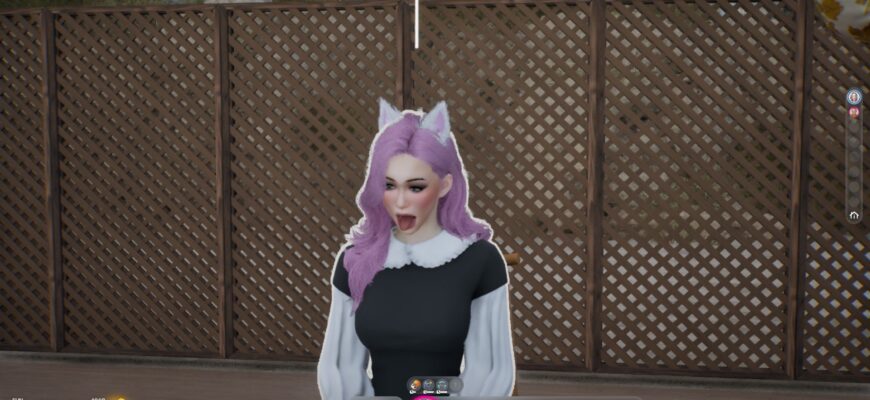
Как только устройство подключено, увеличьте масштаб лица вашего Zoi в игре, и вы увидите, что оно реагирует на ваши реальные выражения лица — к лучшему или к худшему.